

MCPs (ferramentas dos agentes)
O que é o Model Context Protocol, por que ele existe na DOM360 e o catálogo completo dos namespaces disponíveis.
O que é MCP
MCP (Model Context Protocol) é um protocolo aberto que define como um modelo de IA chama ferramentas externas durante uma conversa — ler um e-mail, consultar um CRM, agendar um evento, enviar uma mensagem de WhatsApp. Em vez de cada integração inventar seu próprio formato de "function calling", o MCP padroniza três coisas:
- Catálogo: cada ferramenta anuncia um nome, uma descrição e um schema JSON dos parâmetros que aceita;
- Chamada: o modelo decide, durante a conversa, qual ferramenta chamar e com quais argumentos — a decisão é dele, não de um fluxo fixo escrito à mão;
- Resultado: a ferramenta executa (contra um sistema real, com credenciais reais) e devolve um resultado estruturado que o modelo lê e usa para continuar a conversa.
Pense no MCP como a "caixa de ferramentas" que você entrega a um agente: sem ferramentas, o agente só conversa; com elas, ele age — cria um lead no CRM, confirma um agendamento, dispara uma cobrança.
Nem toda ferramenta exige credencial. kb (base de conhecimento) e agent_bridge (acionar outros agentes) funcionam sem nenhuma configuração extra; as demais (CRM, Chatwoot, Gmail, Google Agenda, E-mail, WhatsApp) só executam depois que o cliente conecta a própria conta na aba Ferramentas do agente.
Para que serve na DOM360
Na plataforma DOM360, cada agente (de texto ou de voz) tem acesso a um catálogo de ferramentas MCP configurável por cliente. A tela Servidores MCP (menu "Desenvolvedores") mostra o catálogo completo embutido no runtime: hoje são 8 namespaces e 51 ferramentas, todas rodando dentro do próprio SDK — nenhuma delas depende de um processo externo.
Dentro de cada agente, a aba Ferramentas decide:
- Quais integrações estão conectadas (cada uma com suas próprias credenciais, isoladas por cliente);
- Quais ferramentas, dentro de cada integração conectada, ficam habilitadas para aquele agente especificamente.
Sem credencial, uma integração aparece como "Não conectada" e nenhuma ferramenta dela executa — o catálogo é visível, mas inerte.
Os namespaces disponíveis
Cada namespace é um grupo de ferramentas relacionadas, normalmente ligado a um sistema externo específico.
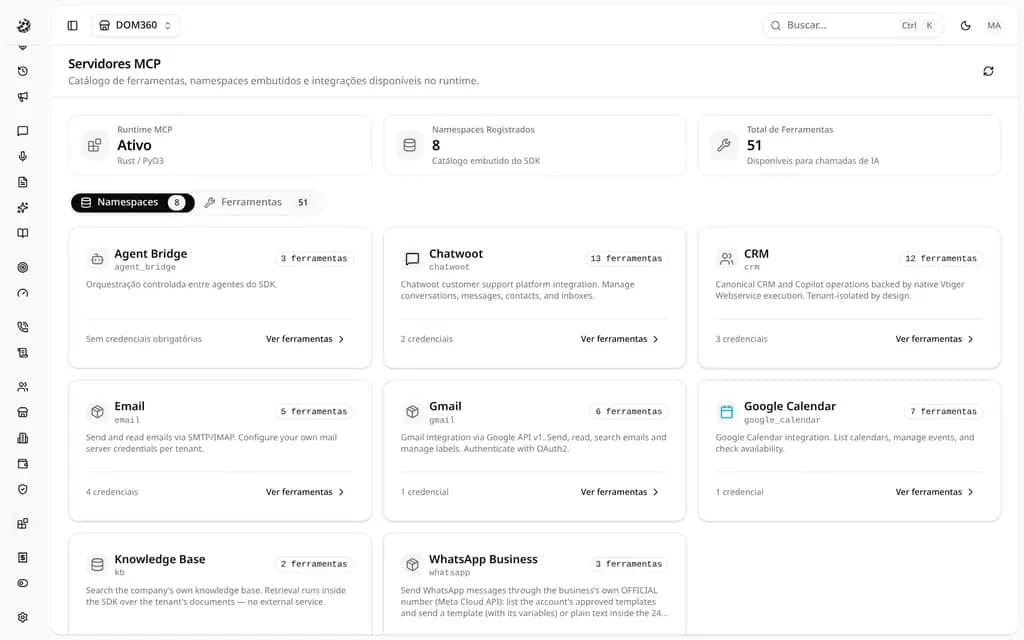
Outros agentes
agent_bridge — orquestra outros agentes do próprio SDK: iniciar uma ligação, enviar uma mensagem ou delegar uma tarefa a um agente autorizado. Sem credenciais obrigatórias.
Chatwoot
Plataforma de atendimento ao cliente: conversas, contatos, mensagens e caixas de entrada do WhatsApp/chat. 2 credenciais.
Vtiger CRM
Leads, contatos, chamados (HelpDesk) e comentários no CRM canônico da plataforma, com execução nativa via Webservice. 3 credenciais.
E-mail (SMTP/IMAP)
Envio e leitura de e-mail pelo servidor de e-mail próprio do cliente — cada tenant configura suas próprias credenciais SMTP/IMAP. 4 credenciais.
Gmail
Envio, leitura e busca de e-mails pela conta Gmail do agente, conectada via OAuth2 (Google API v1). 1 credencial.
Google Agenda
Lista calendários, cria/edita/apaga eventos e verifica disponibilidade de horários. 1 credencial.
Base de conhecimento
Busca nos documentos indexados do próprio agente — a recuperação roda inteiramente dentro do SDK, sem serviço externo. Sem credenciais obrigatórias.
WhatsApp Business
Envio de mensagens pelo número oficial da Meta Cloud API: lista templates aprovados e envia texto livre (dentro da janela de 24h) ou template (fora dela). Sem credenciais obrigatórias (número já provisionado pela plataforma).
O que cada ferramenta faz
Abaixo, as ferramentas de cada namespace, para que o usuário entenda exatamente o que o agente pode fazer com cada integração conectada.
Outros agentes (agent_bridge)
| Ferramenta | O que faz |
|---|---|
list_available_agents | Lista os agentes que este agente está autorizado a acionar — a única fonte confiável de qual agente chamar depois. |
call_agent | Aciona um agente autorizado: inicia uma ligação de voz, envia uma mensagem de texto ou delega uma tarefa, de forma síncrona. |
schedule_voice_call | Agenda uma ligação futura (callback) que um agente de voz fará para um telefone, numa data/hora específica. |
Chatwoot (chatwoot)
| Ferramenta | O que faz |
|---|---|
send_message | Envia uma mensagem de WhatsApp/Chatwoot — passando o telefone, resolve ou cria o contato e a conversa automaticamente. |
list_conversations / get_conversation | Lista ou lê o detalhe de conversas, com contato e status. |
list_messages | Lista as mensagens de uma conversa. |
search_contacts / get_contact / get_contact_conversations | Busca contatos e suas conversas por nome, e-mail ou telefone. |
create_contact | Cria um contato sem enviar mensagem (raramente necessário — send_message já cria). |
create_conversation / open_conversation | Cria/abre uma conversa sem enviar mensagem (raramente necessário pelo mesmo motivo). |
list_inboxes | Lista as caixas de entrada da conta. |
request_email / collect_email | Pede o e-mail do contato por escrito via WhatsApp e depois verifica se ele respondeu. |
Vtiger CRM (crm)
| Ferramenta | O que faz |
|---|---|
find_person_by_phone | Localiza um Contato ou Lead pelo telefone. |
create_lead / update_lead | Cria ou atualiza um Lead comercial, com distribuição automática de responsável quando não informado. |
create_ticket | Abre um chamado de suporte (HelpDesk) para um contato já existente. |
add_comment / list_comments | Adiciona ou lista comentários em um registro (Lead, Contato, Conta ou chamado). |
modules.list / module.describe | Lista os módulos do Vtiger disponíveis e descreve o esquema de campos de um deles. |
raw.query | Executa uma consulta somente-leitura em VTQL (o dialeto do Vtiger — não é SQL) quando as ferramentas tipadas não cobrem o caso. |
record.create / record.update / record.retrieve | Cria, atualiza ou lê um registro em qualquer módulo do Vtiger (uso avançado — para Leads e chamados, prefira create_lead/create_ticket). |
E-mail próprio (email) e Gmail (gmail)
Dois namespaces para o mesmo tipo de ação (ler, buscar, enviar e responder e-mail), diferenciados pelo transporte: email.* fala com o servidor SMTP/IMAP que o próprio cliente configurou; gmail.* fala com uma conta Gmail conectada via OAuth2. Um agente usa um ou outro, nunca os dois ao mesmo tempo — a integração que estiver conectada decide.
| Ferramenta (em ambos namespaces) | O que faz |
|---|---|
read_inbox / list_messages | Lista as mensagens mais recentes da caixa de entrada. |
get_email / get_message | Lê o conteúdo decodificado de uma mensagem específica. |
search_emails | Busca mensagens por texto. |
send_email | Envia um e-mail novo. |
reply_email / reply | Responde a uma mensagem existente, mantendo o encadeamento (thread). |
O Gmail soma ainda list_labels (lista etiquetas) e get_thread (lê uma conversa inteira).
Google Agenda (google_calendar)
| Ferramenta | O que faz |
|---|---|
list_calendars | Lista as agendas acessíveis pela conta conectada. |
list_events / get_event | Lista ou lê um evento específico. |
create_event / update_event / delete_event | Cria, atualiza ou apaga um evento (apagar é definitivo). |
check_availability | Verifica horários livres/ocupados em uma ou mais agendas, num intervalo de tempo. |
Base de conhecimento (kb)
| Ferramenta | O que faz |
|---|---|
list_sources | Lista os nomes dos documentos disponíveis na base de conhecimento do agente. |
search | Busca na base e devolve os trechos mais relevantes para a pergunta do usuário, ranqueados por relevância. |
WhatsApp Business oficial (whatsapp)
| Ferramenta | O que faz |
|---|---|
list_templates | Lista os templates de mensagem aprovados pela Meta, com suas variáveis. |
send_template | Envia um template aprovado — único jeito de alcançar um contato fora da janela de 24h de atendimento. |
send_text | Envia texto livre, mas só funciona dentro da janela de 24h (o contato escreveu nas últimas 24 horas). |
Como conectar e habilitar ferramentas num agente
- Abra o agente (texto ou voz) e vá na aba Ferramentas.
- Para cada integração que você quer usar, clique em Conectar e informe a credencial pedida (token, OAuth, servidor SMTP, etc.) — isso é por cliente, não por agente: uma vez conectada, qualquer agente desse cliente pode usá-la.
- Com a integração "Ativa", marque quais ferramentas dela ficam habilitadas para este agente específico e clique em Salvar ferramentas.
- Sem nenhuma credencial configurada, a ferramenta aparece no catálogo mas não executa — é assim que a plataforma evita um agente "tentar" uma ação que não tem como completar.